WordPressインストールと初期設定のやり方
- 1. 【WordPressの初期設定 2026年版 完全ガイド】
- 2. WordPressとサーバー?
- 3. WordPressの設定は簡単?
- 4. 1. WordPressインストール前に知っておくこと
- 5. 2. WordPressのインストール手順(初心者向け)
- 6. 3. WordPressで最初に必ずやる初期設定(2026年版)
- 7. 4. 最初にいらないサンプルやプラグインを片づける
- 8. 5. テーマ(デザイン)の設定
- 9. 6. 最初にやっておきたいセキュリティ対策(初心者向け)
- 10. 7. 最初の1記事を書いてみよう
- 11. 🏷 タイトルを入力する
- 12. 🔠 見出し H2 / H3 をつける
- 13. 🖼 画像を挿入する
- 14. 🔡 太字とリストの基本
- 15. ✅ 公開前の最終チェック
- 16. (タイトル)近所の公園を散歩して、きれいな花を見つけました(H2)
- 17. 今日の公園散歩のこと(H2)
- 18. 📝 練習用の記事イメージ
- 19. 1 タイトルをつける
- 20. 2 見出し H2・H3 をつける
- 21. 3 画像を挿入する
- 22. 4 太字を使ってみる
- 23. 5 箇条書きリストを作る
- 24. 6 公開してみる
- 25. 読者へのラストメッセージ
【WordPressの初期設定 2026年版 完全ガイド】
無料でブログを始めたいと思って調べていると、いろいろな無料ブログサービスが出てきますよね。ただ、実際に使ってみると、スマホ画面の下や記事の間にサービス側の広告が入ったり、デザインの自由度が低かったりし「もう少し自由に、資金をかけずにブログをやってみたい」と思う方もいるのではないでしょうか。
そんな中、無料なのに広告も表示されず、しかもWordPressまで使えると知り、シンフリーサーバーにたどり着いた方もいると思います。現在は無料利用できなくて、少しゲンナリしているかもしれませんが・・・。
この記事は「練習感覚でWordPressを触ってみたい」と言うそんなあなたのためのガイドです。
とはいえ、いざシンフリーサーバーの管理画面を開いてみると「サーバーアカウント」「データベース」「インストール」という言葉が並んでいて、どこから手をつければいいのかわからなくなってしまいますよね。
WordPressとサーバー?
本来、WordPressは「サーバーにインストールして使うソフト」ですが、最初はそこまで意識しなくても大丈夫です。
この記事では、シンフリーサーバーにWordPressを「登録する」というイメージで、一緒に画面を確認しながら、練習用のブログを立ち上げていきます。
専門用語をできるだけかみくだいて説明するので「パソコンはあまり得意じゃない」という方でも、そのまま読み進めていただけます。
この記事を読みながら手を動かしていけば、シンフリーサーバーに登録してWordPressで、最初のブログ記事を書いて公開するところまで、一通りの流れを体験できます。
あわせて、最初にだけやっておきたいかんたんな設定や、つまずきやすいポイントも押さえていくので、「まずは無料でWordPressを練習してみたい」と思ったその気持ちを、しっかり形にしていけるようにサポートします。
WordPressの設定は簡単?
この記事を読み終えるころには、レンタルサーバーにワードプレスを登録する手順と、初めての記事を書いて公開するまでの一連の流れが、自分ひとりでできるようになります。
また、最初にしておきたい基本設定や、迷いやすいポイントもあわせて紹介するので、安心してブログデビューの一歩を踏み出してください。
WordPress を始めるときに最初の壁になるのが、 「どうやってインストールするの?」「初期設定は何をすればいいの?」 という2つの疑問です。
現在のレンタルサーバーでは WordPress を、数クリックでインストールできる時代 になっています。
難しい作業はほぼ不要で、初心者でも比較的簡単にブログを公開できます。
この記事では、2026年時点で最も迷わない手順として、
- WordPress のインストール方法
- 最初にやるべき初期設定
- セキュリティの対策
を、初心者がつまずかないような順番で解説します。
1. WordPressインストール前に知っておくこと
● WordPressは「サーバーに置くブログソフト」
WordPress は、スマホにアプリを入れるのと同じで、サーバーに WordPress を入れることでブログを書いて公開する事が出来ます。
● 初期ドメイン(サーバーID)は「練習用URL」
多くのサーバーでは、登録すると (xxx=あなたのサーバーID). (サーバー側ドメイン) という形式の初期ドメインが付与されます。
例:
・シン・フリーサーバー:xxx.sfree.jp
・エックスサーバー:xxx.xsrv.jp
・ロリポップ:xxx.lolipop.jp
これは 練習用のURL と考えてください。
- WordPressのインストール
- テーマの設定
- 記事の書き方の練習
などは、この初期ドメインで問題なくできます。
独自ドメインは、本格的なブログを検討したタイミングで取得 しても遅くはありません。
2. WordPressのインストール手順(初心者向け)
ここでは、どのサーバーでも共通する“最も一般的な流れ”をまとめています。
① サーバーの管理画面にログイン
サーバー契約後に届くメールからログインURLで、
登録時のサーバーIDとパスワードで管理画面(ダッシュボード)に入室してください。
② 「WordPress簡単インストール」を開く
多くのサーバーでは以下のような名称になっています。
- WordPress簡単インストール
- WordPressクイックスタート
- CMSインストール
③ インストール先URLを選ぶ
最初は 初期ドメイン(xxx=サーバーID)・(サーバー側ドメイン=○○○.com) を選べばOK。
例: https://xxx.○○○.com
④ サイト情報を入力
- サイトタイトル(後で変更可能)
- ユーザー名
- パスワード
- メールアドレス
⑤ インストール実行
数十秒〜数分で完了します。
⑥ WordPress管理画面にログイン
URLは共通で、 https://あなたのURL/wp-admin/ です。
または「wp-login.php」 でもログインすることができます。
3. WordPressで最初に必ずやる初期設定(2026年版)
初心者が後で後悔しないよう、最初にやるべき設定だけを厳選しています。
① サイトタイトル・キャッチフレーズ
設定 → 一般
- サイトタイトル:ブログ名
- キャッチフレーズ:空欄でOK(SEO的に不要)
② タイムゾーンを「東京」に変更
設定( 一般) → タイムゾーン:東京
公開日時がズレるのを防ぎます。
最後に下へスライドして[変更を保存]をクリック
③ パーマリンク設定(URLの形式)
設定 → パーマリンク →「投稿名」にチェックを入れ を[変更を保存]。
理由:
- SEOに強い
- URLが短くて読みやすい
- 後から変更するとリンク切れが起きる
④ コメント機能をオフ(初心者は推奨)
設定 → ディスカッション
スパム対策として、最初はコメントを閉じておくのが安全。
もし見当たらない場合は
- 投稿 → 投稿一覧
- 上のチェックボックスで 「一括操作」
- → 編集 にして→ タイトルにチェックを入れ→ 適用
- 「コメント」→ 許可しない を選択
- 更新を保存
これで既存記事のコメントも閉じられます。
4. 最初にいらないサンプルやプラグインを片づける
WordPress には、インストールした直後の状態で「お試し用」のサンプル投稿やプラグインが入っています。まずはこれらを整理しておくと、あとで自分のブログの中身が分かりやすくなります。
プラグインって何?
プラグインは、WordPress に新しい機能を追加するための「後付けパーツ」のようなものです。お問い合わせフォームを作ったり、SEOを強化したり、セキュリティを高めたりと、必要に応じて少しずつ追加していきます。最初からたくさん入れる必要はなく、「必要になったら追加する」くらいの感覚で大丈夫です。
最初から入っているサンプルを整理する
新規インストール直後は、次のようなサンプルが入っています。
- 「Hello world!」というタイトルの投稿
- 「サンプルページ」という固定ページ
これはどちらもテスト用のダミーなので、自分のブログを公開する前に削除してしまって問題ありません。
不要なプラグインを削除する
管理画面の「プラグイン」を開くと、環境によっては次のようなプラグインが最初から入っていることがあります。
- Hello Dolly などのデモ用プラグイン
「Hello Dolly」は、管理画面に歌の一節を表示するだけの、お試し目的のプラグインで、サイト運営には必須ではありません。
ホームページやブログには不要なので、「停止」したあと「削除」してしまって大丈夫です。
まずはこうしたサンプルを片づけておくと、このあと自分で作る投稿や固定ページ、プラグインなだけが一覧に並ぶようになるので、管理しやすくなります。
ただし、レンタルサーバーによっては、WordPress をインストールした時点で セキュリティープラグインや高速化プラグインが自動で入っていることがあります。
こうした、サーバー側が用意したプラグイン は、基本的に削除せず、 そのサーバーの強みを活かすために残しておくのが正解 です。
ちなみに、エックスサーバーでは CloudSecure や TypeSquare が入っていますが、CloudSecure は Xserver が提供しているプラグインですが、 実際には “サーバー側のセキュリティー設定を WordPress から操作するためのリモコン” に過ぎません。
本体のセキュリティ機能(WAF・ログイン制限・Botブロックなど)は CloudSecure を無効化してもサーバー側で常時稼働しています。
そのため、Xserver を使っている場合は CloudSecure を必ずしも有効化する必要はなく、 無効化したままでもセキュリティは十分に確保されています。
| サーバー | セキュリティ | スパム対策 | 高速化 | 日本語補助 | Webフォント |
|---|---|---|---|---|---|
| Xserver | CloudSecure | Akismet | なし | なし | TypeSquare |
| ConoHa | SiteGuard | Akismet | LiteSpeed | なし | なし |
| ロリポップ | SiteGuard | Akismet | なし | WP Multibyte Patch | なし |
| さくら | なし | Akismet | なし | WP Multibyte Patch | なし |
| mixhost | なし | Akismet | LiteSpeed | なし | なし |
| スターサーバー | なし | Akismet | なし | WP Multibyte Patch | なし |
上記の表のようにサーバーによっては、セキュリティープラグインを自分で入れる必要があります。
5. テーマ(デザイン)の設定
初心者のうちは、テーマ選びで迷いすぎると前に進めなくなってしまいます。まずは無料で、情報が多くて安心して使えるテーマを選ぶのがおすすめです。
初心者さんは、次のどちらかを選べばまず間違いありません。
- Cocoon(無料):高速で高機能、日本語の情報がとても多い
- Lightning(無料):企業サイト・ビジネスサイト向けの無料テーマの定番。(有料アリ)
このブログでは「Luxeritas」という無料テーマを使っていますが、初めての方が練習用ブログを立ち上げるなら、第一候補としては Cocoon が扱いやすいでしょう。無料とは思えないほど機能が豊富で、日本語の解説記事やフォーラムも充実しているため、困ったときに調べやすいのが大きな安心材料です。
テーマはあとから変更することもできますが、記事を書き始める前に一度決めておくと、デザイン崩れが起きにくくなります。
また、WordPress には Jetpack など便利なプラグインもたくさんありますが、Cocoon のような多機能テーマとは、機能が重複してしまうこともあります。最初は最低限のプラグインだけにし、慣れてきたら「アクセス解析を強化したい」「高速化をもっと追い込みたい」といった目的がはっきりしたタイミングで追加していくと、トラブルが少なくて安心です。
なお、「デザインにもっとこだわりたい」「本格的に収益化したい」と感じてきたら、有料テーマという選択肢もあります。デザインの完成度が高かったり、より細かいカスタマイズがしやすかったりといったメリットも広がりますが、この記事では「まずは資金をかけず、最小限で WordPress を練習する」ことを目的としているため、くわしい比較は別の記事で紹介していきます。
6. 最初にやっておきたいセキュリティ対策(初心者向け)
WordPress は世界中で使われているぶん、攻撃の対象にもなりやすい仕組みです。ただし、最初から難しいことを完璧にやる必要はありません。ここでは、初心者さんでもすぐにできて、しかも効果の大きい「初めの一歩」だけにしぼって紹介します。
最低限、次の3つだけは最初に済ませておきましょう。
- ログイン用のパスワードを強力なものにする
- 管理画面のログインページを必ずブックマークしておく
- テーマやプラグイン、WordPress本体をこまめに更新する習慣をつける
とくにログインページのURLをブラウザにブックマークしておくことで、「ログインページを装ったニセのサイト」にだまされにくくなります。毎回必ず自分のブックマークからログインするようにすれば、フィッシング詐欺のリスクをぐっと下げることができます。
また、テーマやプラグイン、WordPress本体は、時間がたつと新しいバージョンが出てきます。これらの更新には、機能追加だけでなく「セキュリティの穴をふさぐ修正」も多く含まれています。ダッシュボードに「更新があります」と表示されたら、こまめにアップデートしておくことが、シンプルだけれどとても重要な防御になります。
こうした基本的な対策だけでも、まったく何もしない状態と比べると、セキュリティのレベルは大きく変わってきます。さらにくわしい対策や、専用のセキュリティプラグインの使い方は、少し慣れてから別の記事でステップアップしていけば大丈夫です。
7. 最初の1記事を書いてみよう
新規投稿画面を開く
管理画面左メニューから「投稿」→「新規追加」をクリックします。
一番上に「タイトルを追加」と書かれた大きな入力欄があり、その下が本文エリアです。ここでブロックを追加しながら記事を書いていきます。
🏷 タイトルを入力する
タイトル欄をクリックして、記事のタイトルを入力します。
例として「WordPressで最初の練習記事を書いてみた」など、あとから見ても内容がわかるものにしておきましょう。タイトルは自動的に一番大きな見出しとして扱われるので、本文では H1 を作る必要はありません。
🔠 見出し H2 / H3 をつける
本文エリアをクリックして、まずは1〜2行ほど文章を打ってみます。
新しく段落を作ると、左側に「+」マークが出るので、それをクリックし「見出し」ブロックを選びます。ここに「見出しの文章」を入力します。
見出しレベルは
- セクションのタイトルに H2
- その中の小見出しに H3
の順番で使えばOKです。見出しブロックを選択した状態で、上部ツールバーの「H2」「H3」ボタンから切り替えられます。
🖼 画像を挿入する
画像を入れたい位置でエンターキーを押し、新しい行にカーソルを置きます。
行の左側に出る「+」マークをクリックし、「画像」ブロックを選びます。
- パソコン内の画像を使う場合は「アップロード」
- すでにメディアライブラリにある画像なら「メディアライブラリ」
を選んで画像を指定します。画像を選ぶと、記事内に表示されます。
画像ブロックを選択すると、上部のツールバーから「左寄せ」「中央」「右寄せ」などの配置も変更できます。
🔡 太字とリストの基本
太字にする
本文の中で強調したい文字をドラッグで選択し、上部に出る小さなツールバーの「B」ボタンをクリックすると、その部分が太字になります。
箇条書きリストを作る
箇条書きを始めたい行で「+」マークを押し、「リスト」ブロックを選びます。
一行入力してエンターキーを押すと、次の行も自動で箇条書きが続きます。
途中で終わりたいときは、空の行でエンターキーをもう一度押すと、リストが終了して通常の段落に戻ります。
✅ 公開前の最終チェック
- タイトルが入っているか
- H2 / H3 見出しがそれぞれ1つ以上あるか
- 画像が1枚以上入っているか
- 太字やリストで「読みやすく」なっているか
をざっと確認したら、画面右上の「公開」ボタンをクリックすれば、あなたの「最初の練習記事」がインターネット上に公開されます。
以下では、実際に記事の書き方を以下の内容で、読みながら実際に進めていく構成になっています。
|
【サンプル記事】 🌸 公園散歩の練習記事サンプル(タイトル)近所の公園を散歩して、きれいな花を見つけました(H2)本文 今日は午後に少し時間ができたので、家の近くの公園を散歩してきました。朝からなんとなく落ち着かない気分だったのですが、外に出て歩いてみると、風が涼しくてそれだけで少し気持ちが軽くなった気がします。 今日の公園散歩のこと(H2)公園に着くと、遊具の近くでは子どもたちが元気に遊んでいて、その声を聞いているだけでも穏やかな気分になりました。ぐるっと一周して帰ろうかなと思ったとき、奥の花壇のあたりで、ピンク色の小さな花がたくさん咲いているのが目に入りました。 ベンチのそばまで近づいてよく見ると、花びらの形が思っていたよりも繊細で、一つ一つがちゃんと主張しているように見えました。せっかくなのでスマホを取り出して、何枚か写真を撮ってみました。 公園で見つけたきれいな花(H3)
今回の散歩で感じたことを、最後に少しだけまとめておきます。
これからも、ときどきこうして公園を散歩して、見つけた景色や気分の変化をブログに残していけたらいいなと思います。 |
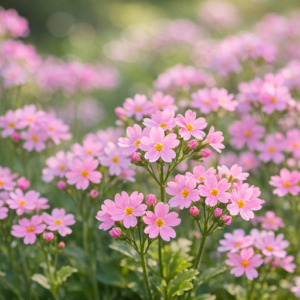
📝 練習用の記事イメージ
タイトル例
「近所の公園を散歩して、きれいな花を見つけました」
本文の流れ
H2:今日の公園散歩のこと
H2:公園で見つけたきれいな花
その中に画像を1枚、太字やリストを少し入れてみます。
1 タイトルをつける
管理画面左メニューから「投稿」→「新規追加」をクリックします。
画面いちばん上の「タイトルを追加」というところをクリックし、次のように入力します。
「近所の公園を散歩して、きれいな花を見つけました」
これで記事のタイトルが設定されます。タイトルは自動的にいちばん大きな見出しとして扱われるので、本文では H1 を新しく作る必要はありません。
2 見出し H2・H3 をつける
タイトルの下の本文エリアをクリックし、まずは最初の見出しを作ります。
「+」マークをクリックして「見出し」ブロックを選びます。
見出しの文字を入力します。
例:「今日の公園散歩のこと」
見出しが選択された状態で、上のツールバーに「H2」と書かれたボタンがあれば、そのままで大丈夫です。もし H3 などになっていたら、クリックして「H2」を選びます。
その下に、本文を段落として書きます。
「今日は午後から少し時間があったので、近所の公園まで散歩に行きました。少し風があって、歩くとちょうど気持ちいい気温でした。」
同じようにして、もうひとつ見出しをつけます。
「+」→「見出し」→ 文字入力
例:「公園で見つけたきれいな花」
こちらも H2 のままでOKです。必要なら、H2の中で小さな区切りを作るときに H3 を使います。
3 画像を挿入する
花の写真を入れたい位置でエンターキーを押し、新しい行にカーソルを置きます。
行の左に出る「+」マークをクリックし、「画像」ブロックを選びます。
- パソコンに保存している写真を使うなら「アップロード」
- すでにアップロード済みなら「メディアライブラリ」
を選んで、花の写真を選択します。選ぶと、その場に写真が表示されます。
画像をクリックすると、上のツールバーに「左寄せ」「中央」「右寄せ」などのボタンが出るので、とりあえず「中央揃え」にしておくと、日記風の記事では見た目が整いやすいです。
4 太字を使ってみる
花の説明文の中で、強調したい言葉を太字にします。
例文
「公園の奥の方で、ピンク色の小さな花を見つけました。近づいてみると、思っていたよりもたくさん咲いていて、とてもきれいでした。」
やり方
- 太字にしたい部分をマウスでドラッグして選択
- すぐ上に出てくる小さなツールバーの「B」ボタンをクリック
これでその部分が太字になります。
5 箇条書きリストを作る
今日の散歩で感じたことを、最後にリストでまとめてみます。
画像や本文のあとでエンターキーを押し、新しい行にカーソルを置きます。
「+」マークを押し、「リスト」ブロックを選びます。
例として、次のように入力します。
- 空気が少しひんやりしていて気持ちよかった
- 花の色が明るくて、写真を撮るのが楽しかった
- 短い時間でも散歩すると、気分転換になると感じた
一行入力してエンターキーを押すと、次の行も自動で「・」から始まります。リストを終わりにしたいときは、空の行でエンターキーを押すと、普通の段落に戻ります。
6 公開してみる
タイトル、見出し、画像、太字、リストが一通り使えていればOKです。
画面右上の「公開」ボタンをクリックし、確認画面でもう一度「公開」を押すと、練習記事がネット上に公開されます。
公開後に記事を読み返して、「ここを直したいな」と思ったら、いくらでも編集し直せるので、まずは気軽に一度公開してみてください。
【まとめ】
読者へのラストメッセージ
「WordPressは、触れば触るほど少しずつ慣れていくツールです。
最初の1記事が書けたなら、もう『WordPressは難しそうだから無理かも』という段階は卒業しています。
「難しそうなもの」から「触ってみたら意外とできた」に変わったと思います。
あとは、自分なりに公園散歩の日記でも、今日の出来事でも、思いついたことをひとつずつ記事にしていくだけです。
以上(WordPressインストールと初期設定のやり方)の記事でした。